О MedExpert CP
MedExpert CP — это комплексное программное решение, предназначенное для управления сетью медицинских организаций.
Функционал системы включает планирование ресурсов с использованием предиктивной аналитики, анализа ключевых показателей деятельности организации, автоматизацию кадровых процессов и управления рабочим временем. Система обеспечивает интеграцию с различными системами, такими как 1С: ЗУП, Медицинские информационные системы, Системы контроля и управления доступа, а также каталог пользователей Active Directory и почтовая система Microsoft Exchange, что позволяет эффективно управлять данными о сотрудниках и оптимизировать бизнес-процессы.
В режиме реального времени система показывает, как проводимые изменения расписания влияют на достижение плановых показателей и позволяет быстро принимать корректирующие решения. Внедрение современных технологий Big Data, AI и IoT дает возможность прогнозировать пациентопоток, сегментировать аудиторию и формировать персонализированные предложения.
Функциональные возможности
Модуль загрузки и обработки кадровой информации
Этот модуль предназначен для автоматической и ручной синхронизации кадровых документов между 1С: ЗУП и MedExpert CP. Он автоматически обновляет и обрабатывает приказы о приёме на работу, увольнении, переводах, отпусках и других кадровых событиях. Модуль позволяет создавать учетные записи о сотрудниках в интегрированных системах (МИС, СКУД, Active Directory и MS Exchange), фильтровать приказы по типу события и статусу, а также реализует возможность ручной загрузки документов и создания пользователей.
Модуль создания расписания работы сотрудников
Этот инструмент предназначен для создания оптимального расписания работы медицинских организаций, планирования рабочего времени сотрудников, управления сменами и учёта законодательных норм. Модуль позволяет создавать индивидуальные и групповые расписания с учётом гибкости графиков (утренние, дневные, ночные смены), обновлять расписание при изменении кадровых данных, учитывать предпочтения сотрудников и требования законодательства. Интеграция с Медицинской информационной системой обеспечивает бесшовную передачу расписания и помогает эффективно управлять рабочими сменами, а встроенная генерация отчётов позволяет анализировать переработки и фактически отработанные часы.
Модуль формирования табеля рабочего времени
Модуль автоматизирует процесс учёта рабочего времени. Он позволяет в автоматизированном режиме формировать табели на основе графиков и приказов, учитывать все виды отсутствий (отпуска, больничные, командировки), загружать данные из систем контроля доступа, выделять несоответствия между графиками и кадровыми данными. Встроенная интеграция с 1С: ЗУП обеспечивает передачу данных о рабочем времени, а экспорт в Excel позволяет хранить данные для последующего анализа.
Модуль проверки табелей отделом кадров
Модуль предназначен для проверки, корректировки и утверждения табелей перед отправкой в 1С. Он обеспечивает управление статусами табелей (новый, на доработке, утверждённый), добавление комментариев об ошибках, возврат на доработку с указанием деталей, ведение журнала изменений и автоматическую загрузку утверждённых табелей в 1С. Это гарантирует точность и соответствие данных перед передачей в учётные системы.
Дашборд
Интерактивный инструмент для анализа и визуализации данных. Дашборд предоставляет графики ключевых показателей эффективности, таких как прогноз выполнения плановых показателей по выручке, возвращаемости пациентов, использования ресурсов, а также обеспечивает возможность экспортировать данные для анализа. Динамическое обновление данных обеспечивает их актуальность, что помогает принимать управленческие решения на основе визуализированной информации.
Первоначальная настройка MedExpert CP
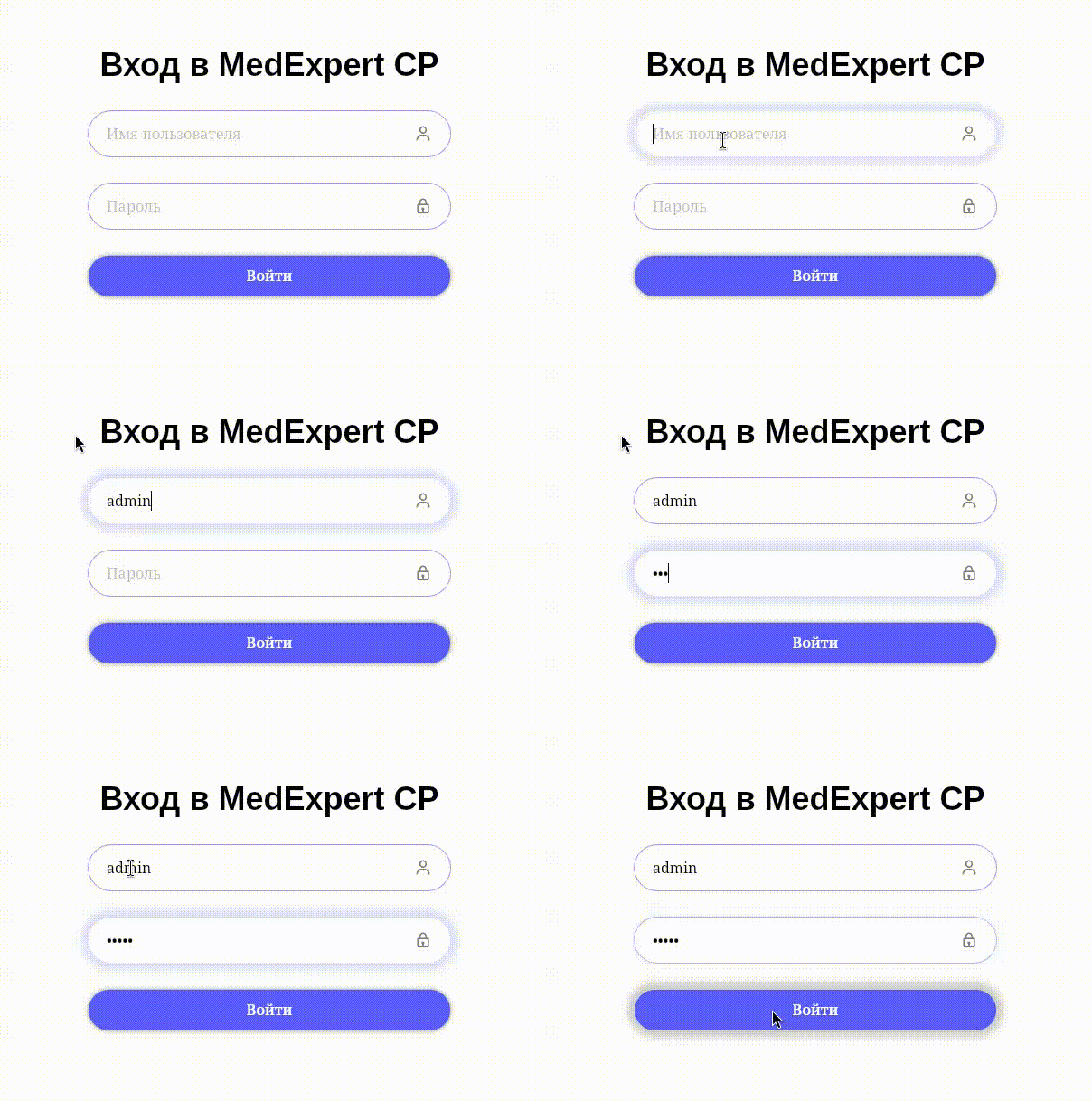
При первом входе в систему MedExpert CP необходимо выполнить авторизацию с учетными данными администратора. Введите admin в поле «Логин» и password в поле «Пароль«.
После успешной авторизации перейдите на страницу «Управление компанией«. На данной странице отображается текущее количество пользователей системы MedExpert CP, максимально возможное число пользователей, а также количество сотрудников организации, которые интегрированы с MedExpert CP.
Добавление интеграции с 1С: ЗУП
Первым шагом настройки системы является подключение базы данных 1С: ЗУП, из которой будет произведена первичная загрузка информации о сотрудниках.
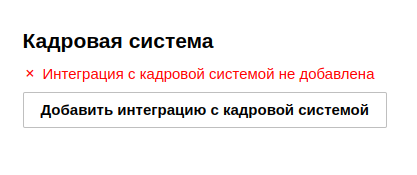
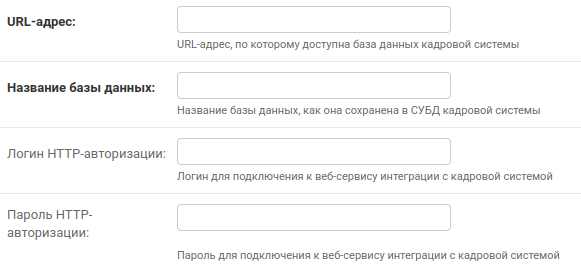
- Нажмите кнопку «Добавить интеграцию с кадровой системой«
- Введите параметры подключения к 1С: ЗУП
После успешного подключения станет доступна кнопка «Загрузить сотрудников и организации из 1С«. Нажмите ее для копирования данных о сотрудниках и организациях из 1С в базу данных MedExpert CP.
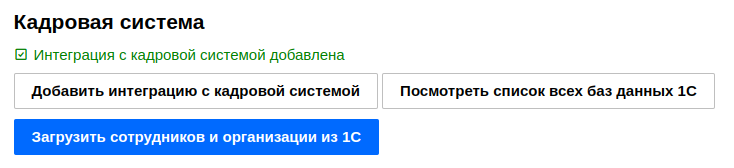
Подключение других баз данных
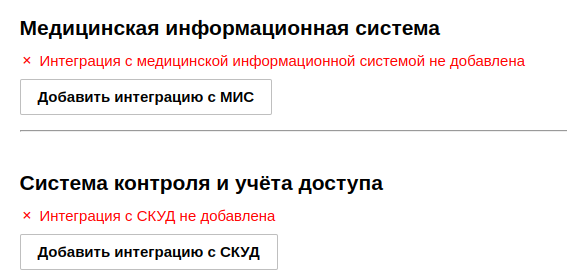
Аналогичным образом выполните интеграцию с базами данных СКУД и МИС, используя соответствующие кнопки на странице управления.
Завершение настройки
После выполнения вышеуказанных действий система MedExpert CP будет полностью готова к работе.
Обработка кадровых приказов, выпущенных в 1С
Синхронизация кадровых документов
Система MedExpert CP автоматически получает из 1С приказы о кадровых перемещениях, включая:
- Приём на работу
- Увольнение
- Кадровый перевод
- Отпуск
- И другие типы приказов
Все полученные приказы отображаются на странице «Приказы 1С«.
Для дополнительной синхронизации документов предусмотрена возможность ручной загрузки. Для этого необходимо нажать кнопку «Подгрузить из 1С«.

Фильтрация приказов
Для удобства работы в системе MedExpert CP предусмотрена возможность фильтрации приказов по следующим параметрам:
- Подразделение
- Тип события
- Текущий статус
После полного проведения приказа вы можете нажать кнопку «Готово«. Это действие переместит приказ на страницу выполненных приказов, упрощая дальнейшее управление и контроль за документами.

Создание сотрудника
После появления приказа о приёме на работу в системе MedExpert CP доступны следующие действия:
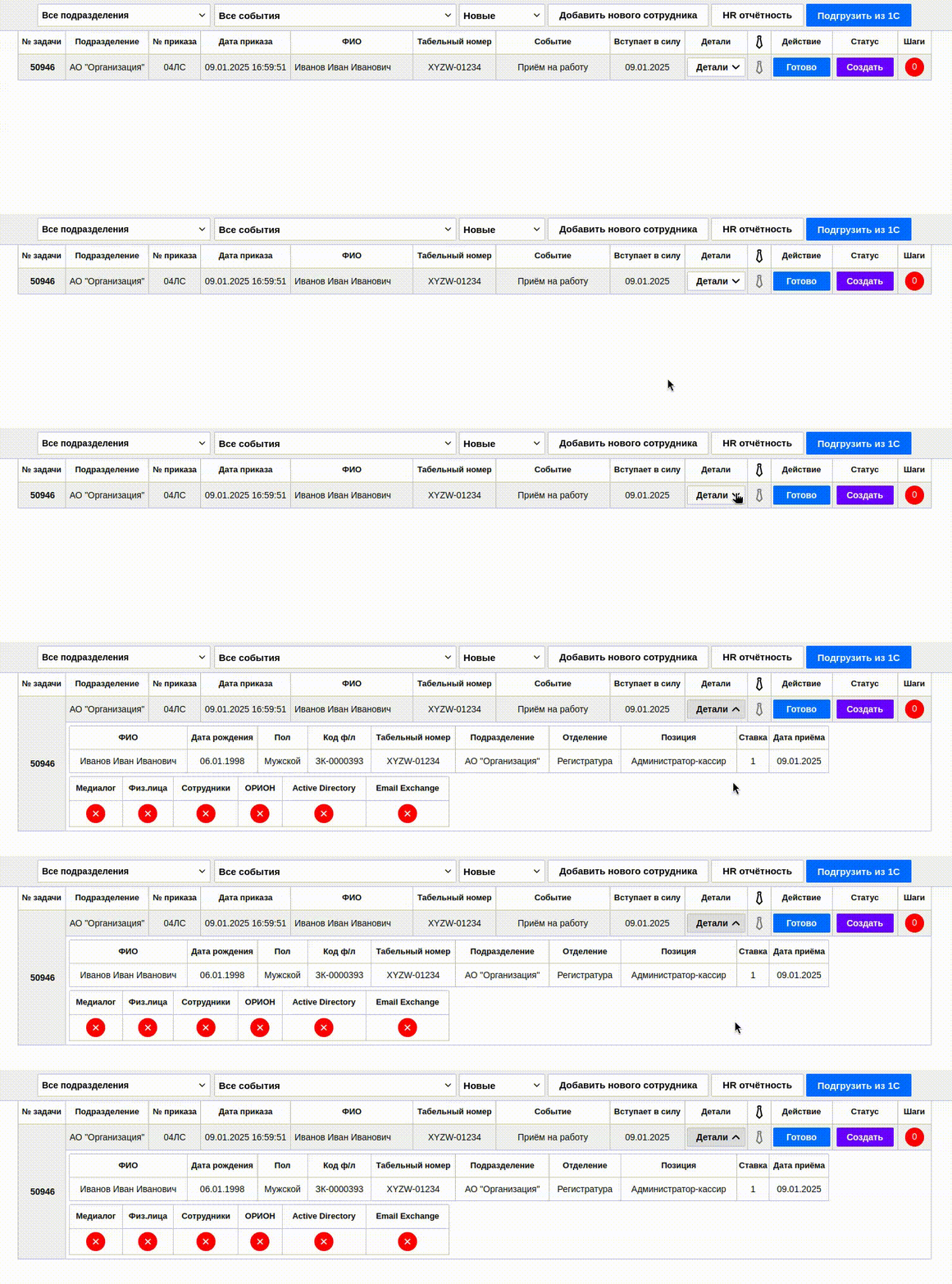
- Ознакомление с деталями документа. Нажмите кнопку «Детали«, чтобы получить подробную информацию о данных приказа и статусе синхронизации с интегрированными системами.
- Создание сотрудника в связанных системах. Нажмите кнопку «Создать«. После этого во всех интегрированных системах (MedExpert CP, Medialog, Orion, Active Directory, Email Exchange) будут автоматически созданы записи о сотруднике.
Во вкладке «Детали» статус синхронизации будет обновлён:
- Зелёные галочки указывают на успешное создание записи.
- Красные кресты сигнализируют о сбое создания записи в соответствующей системе, что требует ручного вмешательства.
Увольнение сотрудника
После появления приказа об увольнении в системе MedExpert CP вы можете:
- Ознакомиться с деталями приказа;
- Провести увольнение сотрудника во всех связанных системах.
Важная информация:
- Приказ об увольнении отображается в системе после его проведения отделом кадров;
- Дата вступления приказа в силу может отличаться от даты его создания. Сотрудник считается официально уволенным с дня, следующего за датой вступления приказа в силу. Например, если дата вступления в силу указана 13.01.2025, нажимать кнопку «Уволить» необходимо 14.01.2025.
Как провести увольнение:
- Нажмите кнопку «Уволить«. После этого во все связанные системы (MedExpert CP, Medialog, Orion, Active Directory, Email Exchange) будет отправлен запрос на удаление сотрудника.
- Учтите, что сотрудник будет гарантированно удалён только из справочника «Сотрудники«. В других справочниках сотрудник может остаться, если у него есть действующие должности.
После нажатия кнопки «Уволить«, откройте вкладку «Детали» для ознакомления с результатами операции:
- Красные крестики указывают на успешное удаление сотрудника из системы;
- Зелёные галочки говорят о том, что сотрудник в данной системе удалён не был.

Кадровый перевод
После появления приказа о кадровом переводе в системе MedExpert CP вы можете:
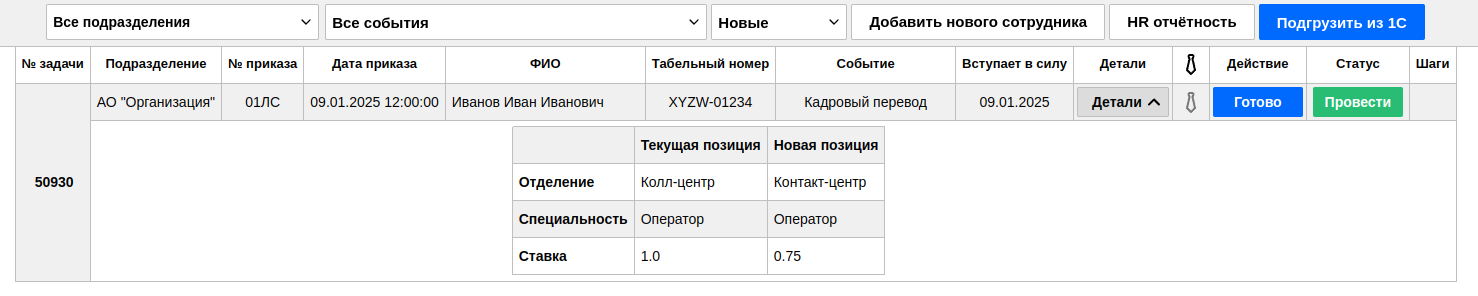
- Ознакомиться с деталями приказа. Нажмите кнопку «Детали«, чтобы просмотреть информацию о переводе, включая текущие данные сотрудника и изменения, указанные в приказе.
- Провести кадровый перевод. Для обновления данных сотрудника в MedExpert CP на основании приказа нажмите кнопку «Провести«.
Создание графика работы
Выбор подразделения и отделения
Чтобы составить рабочее расписание, выполните следующие шаги:
- Выберите пункт «График» в меню, находящемся в верхней части страницы
-
В верхней части страницы найдите фильтр, который позволяет выбрать:
- Подразделение — выберите нужное подразделение
- Отделение — выберите соответствующее отделение
- Месяц и Год — укажите период, для которого требуется составить график
- После выбора всех необходимых параметров нажмите кнопку «Применить»

Заполнение графика
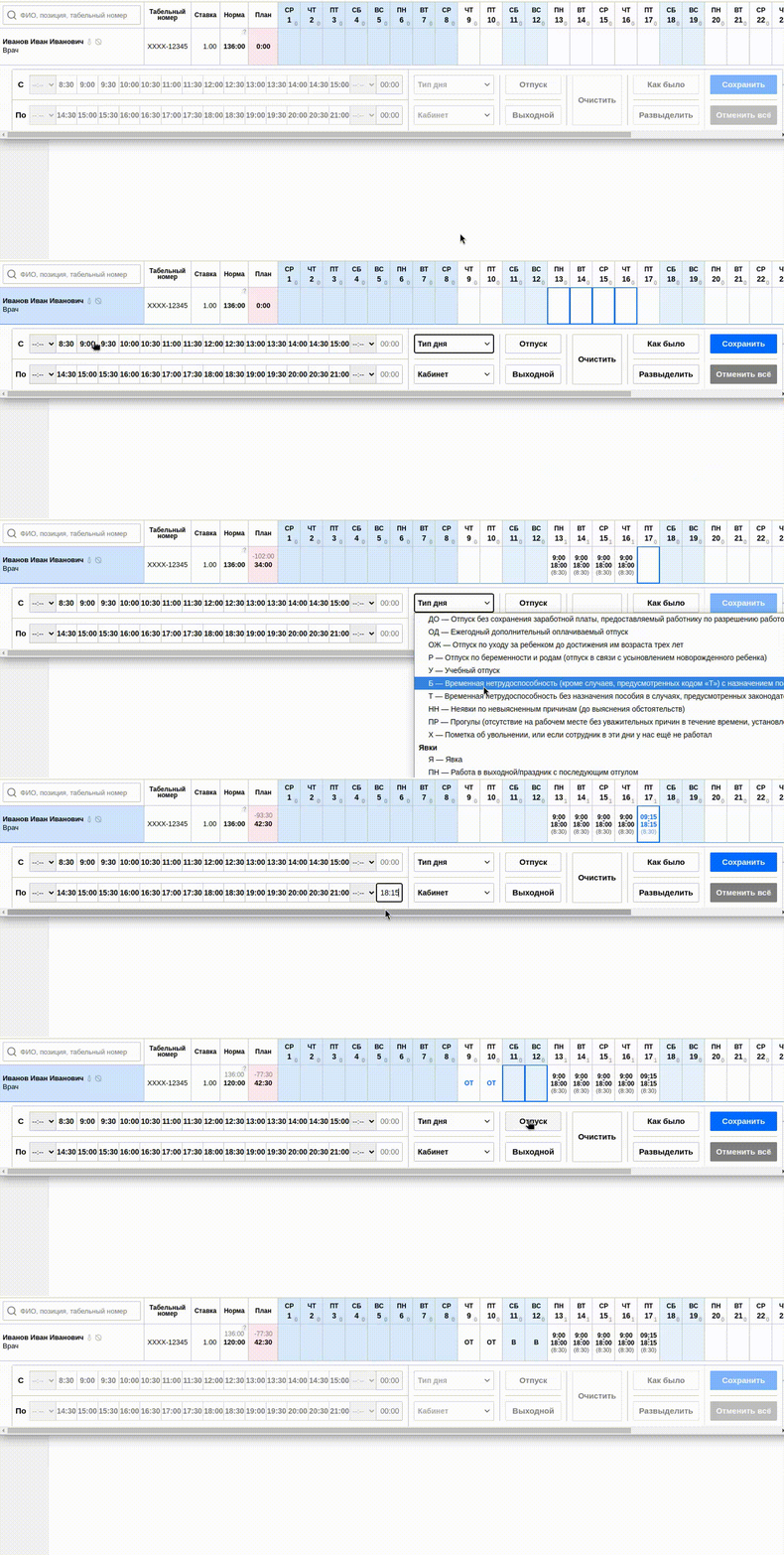
Для составления графика работы сотрудника следуйте этим шагам:
-
Выбор дней
- Нажмите на нужные дни в таблице, для которых требуется изменить режим работы, используя левую кнопку мыши
-
Выбор режима работы
- В нижней части страницы выберите режим работы для выбранных дней
- Укажите время начала и окончания рабочего дня, если это необходимо
-
Точное указание времени
- Если стандартные временные отметки не подходят, вы можете вручную ввести время начала и окончания смены в поле с красной рамкой
- При этом выбранные интервалы времени будут выделены синим цветом. Это указывает на то, что изменения ещё не сохранены
-
Сохранение изменений
- После внесения всех необходимых изменений, нажмите на синюю кнопку «Сохранить» в нижней части страницы
- После сохранения цвет текста в выделенных ячейках изменится на чёрный, что будет означать успешное сохранение данных.
-
Просмотр отработанных часов
- В левой части таблицы отображается количество отработанных часов для каждого сотрудника
- Также будет показана норма выработки для выбранного месяца с учётом коэффициента ставки
Заполнение табеля ответственным сотрудником
Выбор подразделения и отделения
Для заполнения табеля необходимо перейти на страницу «Табель» и с помощью фильтра в верхней части экрана выбрать подразделение, отделение, месяц и год, на которые требуется составить документ. После этого следует нажать кнопку «Применить».
После обновления страницы в таблице отобразится список сотрудников выбранного подразделения.

Загрузка данных из графика
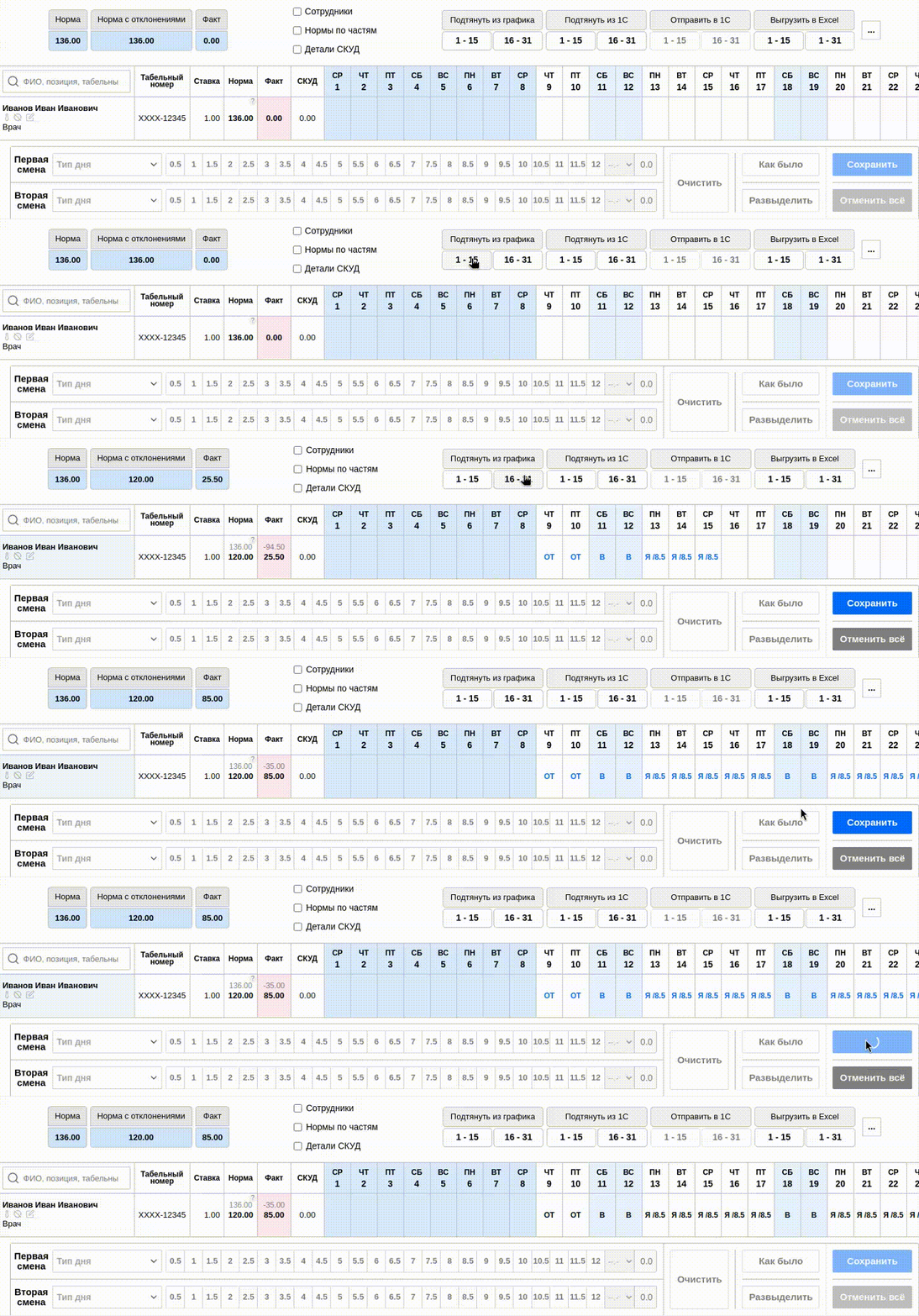
Для загрузки данных из графика необходимо в интерфейсе нажать одну из двух кнопок: «1-15» или «16-31«, в зависимости от периода, для которого создаётся табель.
После этого в табель автоматически подтянутся данные из графика, включая тип рабочего времени и количество отработанных часов.
Обратите внимание, что загруженные данные отображаются синим цветом, что указывает на их предварительный статус — данные пока не сохранены.
Чтобы сохранить подгруженные данные, нажмите синюю кнопку «Сохранить» на нижней панели страницы. После сохранения цвет символов изменится с синего на чёрный. Это будет свидетельствовать о том, что данные зафиксированы в системе.
Загрузка данных из приказов 1С
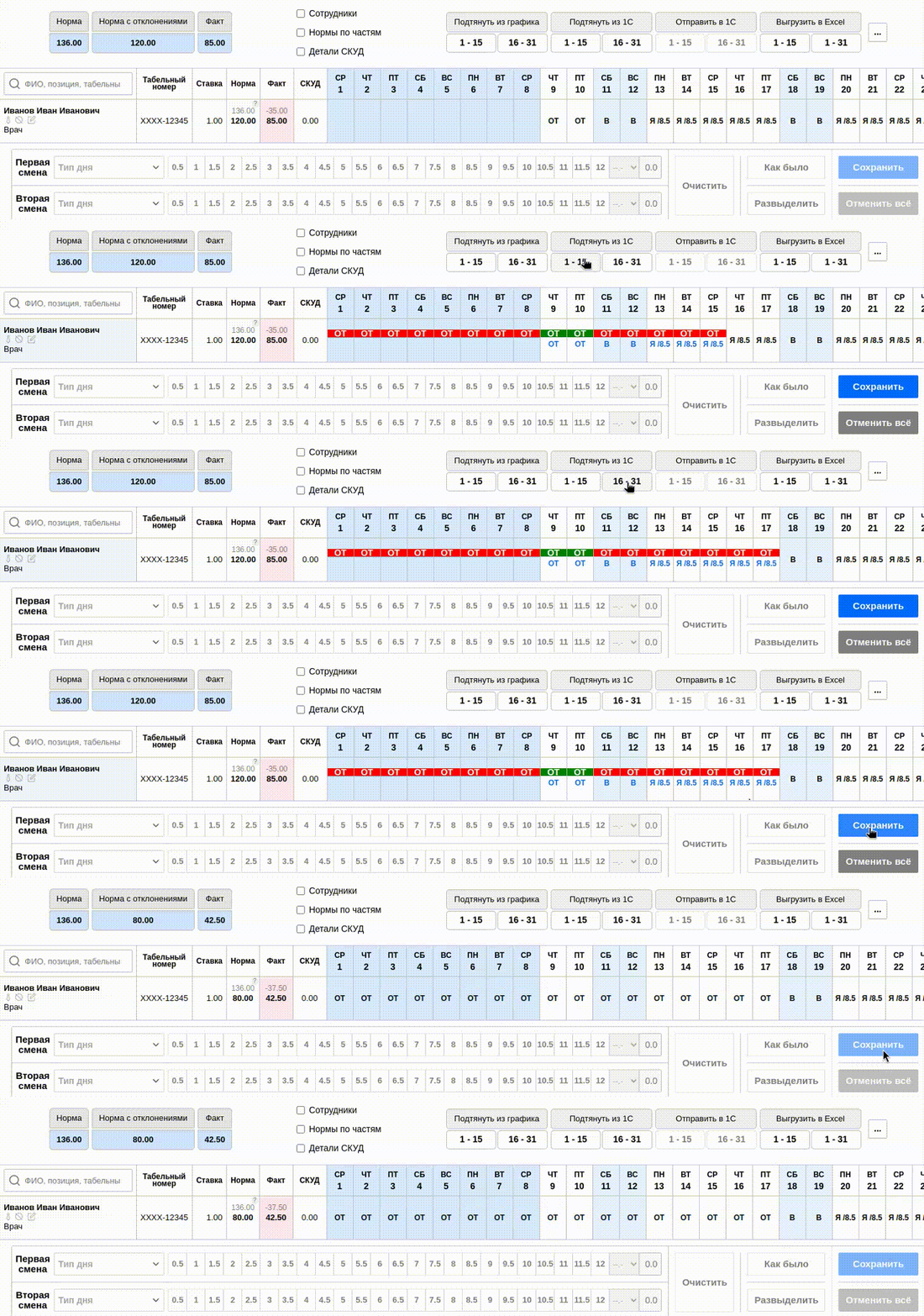
Для внесения в табель данных о различных видах отпусков, сформированных на основании кадровых приказов в программе 1С, выполните следующие шаги:
- Нажмите кнопку «1-15» или «16-31», в зависимости от периода отпуска.
- После выполнения этого действия в табеле рядом с данными из графика отобразится информация об отпусках сотрудников.
- Если ячейка подсвечивается красным цветом, это указывает на несоответствие данных из графика данным из приказов 1С. В таком случае необходимо проанализировать причину расхождений и принять соответствующие меры.
- Если ячейка подсвечивается зелёным цветом, это означает, что данные из графика и приказов 1С совпадают.
Для сохранения внесённых изменений нажмите синюю кнопку «Сохранить» на нижней панели страницы. При сохранении табеля данные из приказов 1С имеют более высокий приоритет, так как они отражают актуальную кадровую информацию.
Анализ на основе данных из системы контроля и учёта доступа
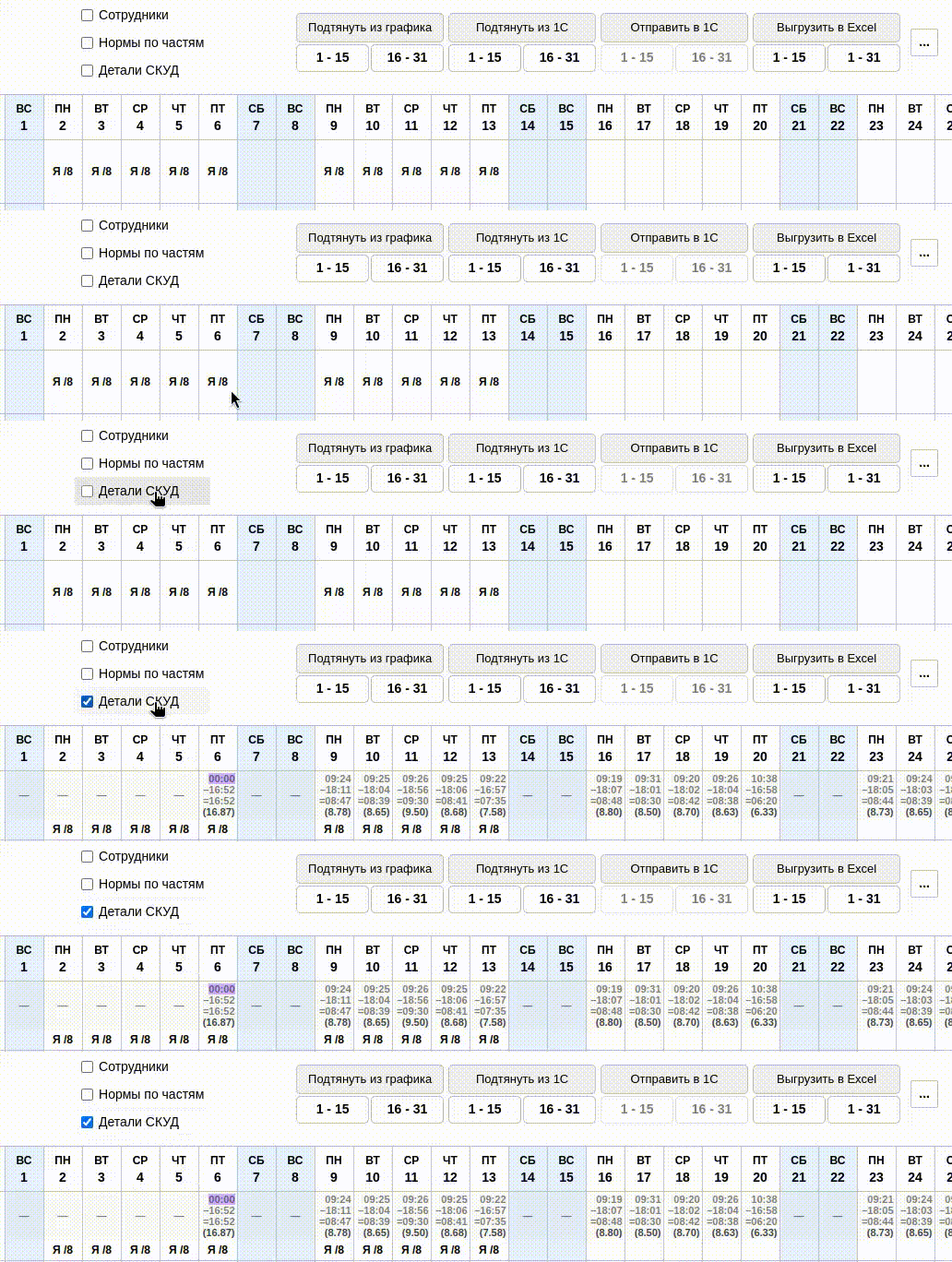
В процессе формирования табеля можно дополнительно загрузить данные о времени прибытия и убытия сотрудников из системы контроля и учёта доступа (СКУД). Для этого выполните следующие действия:
- Установите флажок в верхней части страницы напротив пункта «Детали СКУД».
- После активации данного параметра в таблице, помимо типа рабочего времени и количества отработанных часов, отобразится информация о времени прибытия сотрудников на работу, времени их убытия, а также о количестве часов, проведённых на рабочем месте.
Обратите внимание, что данные из СКУД предоставляются только в информационных целях и не влияют на формирование табеля.
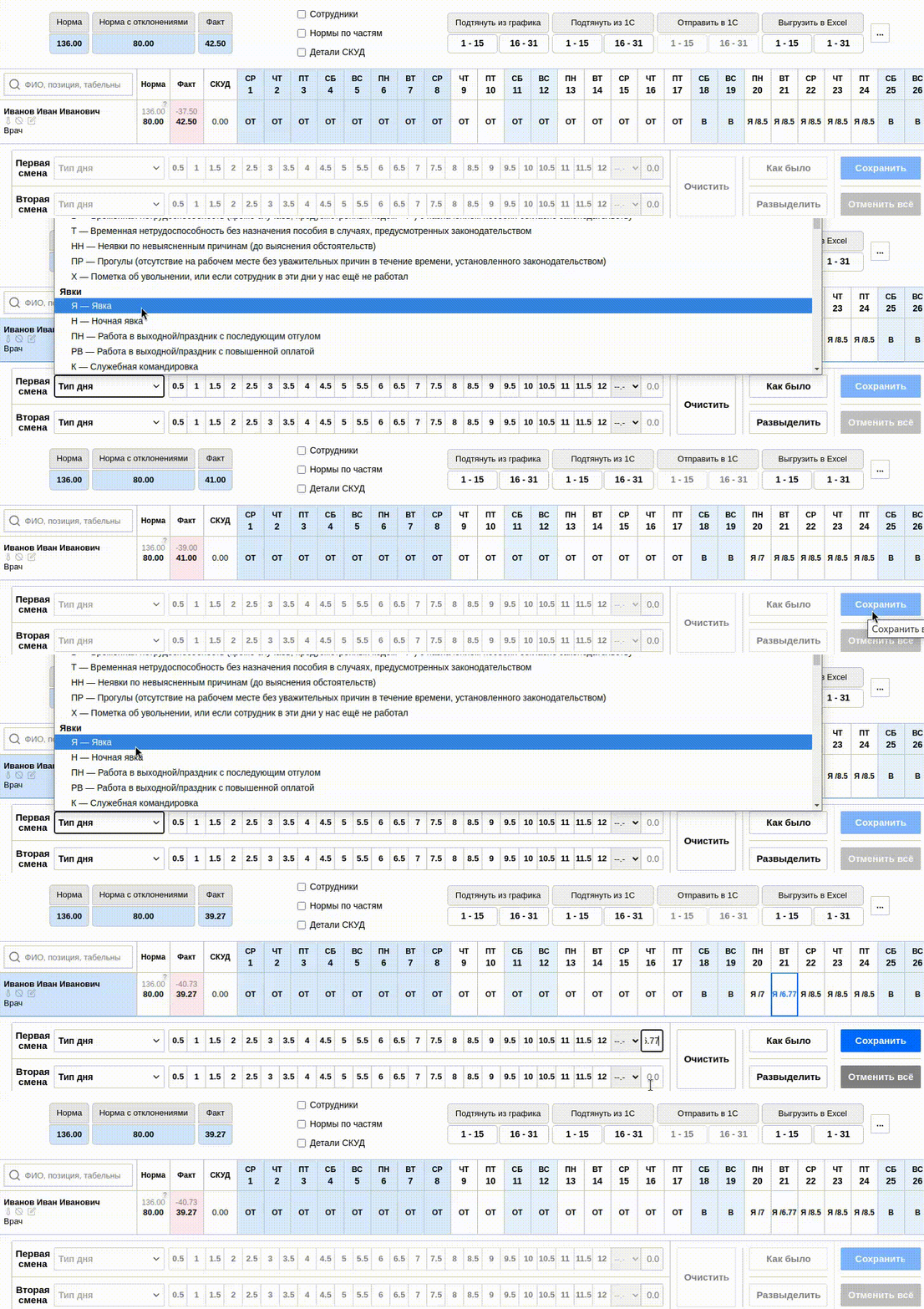
Ручная корректировка
Для выполнения ручной корректировки данных в табеле необходимо выполнить следующие шаги:
- Щёлкните левой кнопкой мыши на ячейке, соответствующей требуемому дню. Выбранная ячейка будет выделена синим цветом.
- В нижней части страницы укажите тип рабочего времени и количество отработанных часов.
- Для ввода количества часов:
- Используйте специальные кнопки с интервалом в полчаса;
- Или введите значение вручную в специальное поле, задав необходимую точность.
- После внесения изменений нажмите кнопку «Сохранить».